POST-TITLE-HERE

Posted by Author On Month - Day - Year

POST-SUMMARY-HERE

POST-TITLE-HERE

Posted by Author On Month - Day - Year

POST-SUMMARY-HERE

POST-TITLE-HERE

Posted by Author On Month - Day - Year

POST-SUMMARY-HERE

POST-TITLE-HERE

Posted by Author On Month - Day - Year

POST-SUMMARY-HERE

POST-TITLE-HERE

Posted by Author On Month - Day - Year

POST-SUMMARY-HERE

Tampilkan postingan dengan label komputer tips?. Tampilkan semua postingan
diambil dari blognya mogura san *cari aja di Blogroll belajar membaca*

Hmmm… Sebetulnya gua sadar selama ini gua memakai blog untuk menulis hal-hal yang rada gak berguna. Makanya sekali-kali gua mau coba pake blog untuk menulis sesuatu yang semoga saja berguna buat yang laen. OK, ayo kita start. :P

JPEG, seringkali kita berurusan dengan format gambar satu ini. Bahkan ketika kamu membuka halaman blog ini pun, sebenarnya kamu sedang menikmati salah satu teknologi optimalisasi yang pernah ada, JPEG. Singkatan dari Joint Photographic Experts Group. Format gambar ini dipakai mulai dari aplikasi kamera digital sampai optimalisasi gambar-gambar yang dikirimkan di internet. Pertanyaan yang pertama muncul biasanya adalah, kenapa JPEG menjadi sangat populer? Jawaban sederhananya adalah karena dengan format JPEG kamu akan mendapatkan file gambar dengan ukuran yang jauh lebih kecil dibandingkan dengan format BITMAP kek BMP.

Sebelum melihat bagaimana JPEG bekerja ada baiknya kita pahami dulu bagaimana BITMAP bekerja. Amati gambar di atas. Gambar di atas memiliki resolusi 370 x 205 pixel. Sehingga untuk menampung gambar tersebut dibutuhkan 75.850 pixel. Lalu bayangkan juga setiap pixel gambar merupakan percampuran dari 3 warna dasar yang sudah kita ketahui sejak kecil, Merah+Ijo+Biru a.k.a. RGB (RedGreenBlue). Loh kenapa harus Merah+Ijo+Biru? Bukannya warna dasar itu Merah+Kuning+Biru? Hmmm… Ternyata komputer memiliki cara berpikir yang laen. Dan klo mau ada yang kuning-kuningnya emang ada sistem warna tersendiri, CMYK, di mana Y-nya berasal dari kata Yellow. Tapi di sini anggap saja kita punya percampuran dari RGB. Terus sekarang karena setiap pixel direpresentasikan sebagai percampuran RGB, berarti kita butuh nilai-nilai yang bisa menampung ketiga jenis warna ini. Anggap saja kita pakai 1 byte untuk menampung 1 jenis warna. Bagi yang gak tahu definisi tentang byte dan penggunaannya bisa refer ke postingan sebelumnya tentang File Format ato baca di wiki. Hehehe… :P Berarti untuk satu jenis warna, kita punya variasi sebanyak 2^8 = 256 buah. Klo diterjemahkan ke bahasa komputer nilainya mulai dari 0 sampai 255. Nah, dengan kata laen kita butuh 3 byte untuk menampung definisi satu pixel yang berisi 3 percampuran warna RGB yang memiliki 256^3 = 16.777.216 variasi warna. Sehingga untuk format BITMAP, total untuk menampung gambar di atas tadi, kita butuh 75.850 pixel x 3 byte = 227.550 byte = 227,55 kbyte. Sungguh ukuran yang besar dan tidak efisien, terutama jika kita taruh di internet, dan yang ngakses berada di daerah dengan kecempatan akses internet yang oh Tuhan, aku tidak tega berkata, lemot. Tapi, tahukah kamu berapa ukuran file di atas sesungguhnya? Hanya sekitar 45 kbyte…

Terjadi penghematan 5 kali lipat dari format BITMAP yang semula. Bahkan, kita masih bisa juga menurunkan ukurannya lagi. Itulah JPEG. Sebuah teknologi optimalisasi yang sangat fenomenal. Karena sampai sekarang pun kita masih terus menggunakan teknologi satu ini. Apa kunci kompresi data gambar ini? Kuncinya adalah ketika kita bekerja dengan BITMAP, maka kita bekerja dengan pixel. Sedangkan jika kita bekerja dengan JPEG, kita akan bekerja dengan vektor. Bagi yang gak tahu vektor, bisa baca di tante wiki kita tercinta. :D Tapi ya tapi, entah mengapa ketika melihat algoritma JPEG aku sedikit ragu apa bener yang beginian ini vektor, karena kok sedikit lebih ke arah manipulasi matrix. Tapi ya emang iya sih, vektor bisa dituliskan dalam bentuk matrix. Whatever lah…

Selain itu, ada implikasi tersendiri dengan adanya kompensasi berkurangnya ukuran gambar ini. Karena JPEG menggunakan metoda lossy compression, maka ada beberapa komponen-komponen asli yang dihilangkan. Secara teknis kita bisa katakan kita menghilangkan elemen-elemen redundan (tidak perlu, red) penyusun gambar sehingga kita bisa tetap mendapatkan gambar yang sangat mirip dengan gambar originalnya. OK, kalau begitu langsung aja deh sekarang kita akan membahas bagaimana JPEG bekerja.

Pertama, JPEG akan membagi gambar menjadi blok-blok yang besar tiap bloknya 8 x 8 pixel. Contohnya adalah salah satu potongan gambar di atas. Klo dah gini kita dengan mudah bisa pastikan bahwa tidak ada variasi warna yang cukup berarti dalam ukuran seperti ini.

Kedua, format warna RGB pada file gambar pada umumnya memiliki korelasi yang sangat kuat antar komponennya. Maka dari itu dicarilah representasi warna yang korelasi antar komponennya kurang, dengan harapan kita akan mendapatkan sifat-sifat yang sama sekali berbeda antar komponennya, yang tentu saja, berimplikasi mungkin kita bisa mendapatkan sesuatu yang baru yang bisa kita manfaatkan untuk data kompresi ini.

Terus, ada satu lagi, bisa dibilang domain, yang beda dengan domain warna RGB yang kita ketahui, yaitu luminance (Y), kromines biru (Cb), dan kromines merah (Cr). Luminance itu membawa informasi tentang tingkat kecerahan. Sedangkan kromines itu membawa informasi tentang hue. Dan ternyata, dalam eksperiman psychovisual, manusia lebih sensitif terhadap luminance dibanding dengan kromines. Bingo! Sekarang kita benar-benar mendapatkan sifat yang benar-benar berbeda antar 2 komponen ini. Berarti kita bisa lebih sering-sering mengabaikan perbedaan-perbedaan yang ada di krominens. Dan yang lebih menyenangkannya lagi, kita punya 2 krominens.

Jadi, bagaimana sebetulnya merubah RGB ke YCbCr? Kita pake tool color space transform, bukan fourier transform lho. Berikut adalah caranya.

Berhubung determinannya nggak nol, berarti transformasi ini bisa dibalikkan.

Sampai di sini teman-teman kalian tidak akan pernah kecewa pernah belajar salah satu mata kuliah kita yang gak jelas bin abstrak bin aneh bin weirdo, yaitu Sinsis a.k.a. Sinyal dan Sistem. Karena bakal mengingatkan kita pada exp[-j2phi*ft]… Hwawawa… ==’ Seperti yang kita tahu, kita bisa merepresentasikan sinyal dalam 2 domain, waktu dan frekuensi. Yang keduanya adalah domain yang sama sekali berbeda dan, sinyalnya bisa dipastikan memiliki bentuk dan sifat yang sama sekali berbeda. Dan klo di perkuliahan kita biasa pake fourier transform untuk melakukan transformasi sinyal dari domain waktu ke domain frekuensi, begitu juga sebaliknya.

Di sini juga seperti itu. Tahap ketiga yang selanjutnya akan dilakukan adalah merubah setiap blok 8 x 8 pixel yang sudah berisi YCbCr ke domain frekuensi pake Discrete Cosine Transform (DCT) tipe kedua untuk 2 dimensi. Nah loh… Sekali lagi, ini bukan transformasi fourier, tapi sebangsanya. Yang jelas dengan DCT ini kita akan mendapatkan representasi warna dari YCbCr di domain frekuensi. Inilah transformasi yang akan kita pergunakan.

Di mana G(u,v) adalah hasil dari transformasi DCT di koordinat (u,v). Adapun u dan v, mereka sediri adalah koordinat di domain frekuensi dengan nilai mulai dari 0 sampai 7. Terus untuk α(n), dia akan bernilai akar seperdelapan (1/(8)^0,5) untuk n = 0, dan dia akan bernilai setengah untuk yang lainnya. α(n) sendiri adalah fungsi penormalisasi. Lalu g(x,y) adalah nilai salah satu komponen dari Y, Cb, atau Cr di koordinat (x,y).

Akan tetapi, seperti kita tahu, kita mendapatkan nilai YCbCr dari RGB dalam interval nilai positif semuanya. Nilai-nilai ini perlu kita buat lebih kompak terlebih dahulu sebelum di-DCT-kan, dengan cara mengurangi masing-masing nilai YCbCr dengan 128, sehingga kita mendapatkan interval nilai dari -128 sampai 127, bukan 0 sampai 255 lagi.

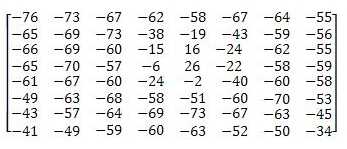
OK, jadi inilah hasil contoh transformasinya. Anggap saja ini matrix blok luminance.

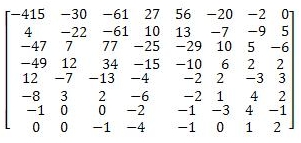
Matrix pertama adalah matrix yang sudah dibuat lebih kompak bentuknya. Sedangkan matrix kedua adalah matrix hasil transformasi dari DCT. Yang perlu diperhatikan di sini adalah nilai-nilai pada sebelah kiri atas memiliki nilai yang cukup besar dan signifikan. Nilai yang paling ujung kiri sendiri disebut koefisien DC. Sisa yang lainnya namanya koefisien AC.

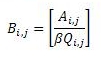
Keempat, langkah yang perlu dilakukan adalah kuantisasi. Mata manusia memiliki kepekaan yang bagus untuk melihat perbedaan kecil pada tingkat kecerahan di rentang area yang luas dibandingkan harus melihat perbedaan kecerahan di rentang area yang lebih sempit. Dengan kata lain, mata manusia bagus membedakan di frekuensi rendah tapi tidak bagus di frekuensi tinggi. Maka dari itu kita hanya perlu melakukan pengabaian nilai secara signifikan di frekuensi tinggi sekaligus melakukan optimalisasi keseluruhan nilai, terutama frekuensi rendah. Caranya dengan melakukan kuantisasi ke nilai yang lebih rendah. Berikut rumusnya.

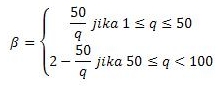
A(i,j) adalah nilai awal hasil DCT yang belum terkuantisasi di posisi (i,j). B(i,j) adalah nilai hasil kuantisasi di posisi matrix (i,j). Q(i,j) adalah nilai faktor peng-kuantisasi dari matrix standar dari komite JPEG. Adapun fungsi bracket [ ] adalah fungsi pembulatan ke bilangan bulat terdekat. Adapun nilai β adalah faktor kualitas dari gambar yang dihasilkan. Anggap saja kualitas suatu gambar direpresentasikan oleh q, maka semakin tinggi nilai q maka semakin bagus kualitas gambar tersebut. Nah, nilai ƒβ ditentukan dari rumus berikut.

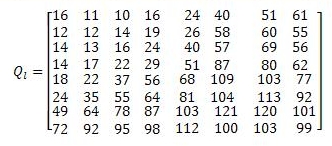
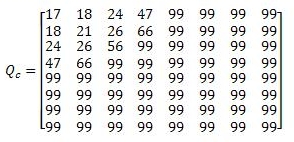
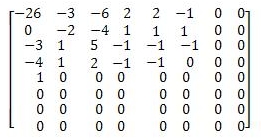
Standarnya sih keknya enaknya ƒƒβ bernilai 50. Dan inilah matriks standar pen-kuantisasi, Ql untuk luminance dan Qc untuk krominens, dan contoh matriks hasil kuantisasi.

Coba lihat, begitu banyak angka nol di sini. Maka dari itu kita hanya perlu melakukan setuhan akhir.

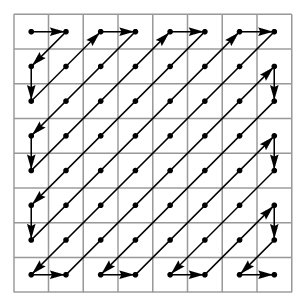
Terakhir! Adalah entropy coding namanya. Dia ini tipe loseless data compression. Caranya dengan mengurutkan data secara zigzag. Jadinya seperti kek gini, -26 -3 0 -3 -2 -6 2 -4 1 -4 1 1 5 1 2 -1 1 -1 2 0 0 0 0 0 -1 -1 0 0 0 .. .. .. Nah, klo dah gini, saatnya kita ingat-ingat pelajaran matdis kita dulu, karena ini adalah saatnya paman Huffman beraksi~! Dengan metode kompresi pohon Huffman, kita akan dapatkan data yang super duper kompak dan efisien.

Dan dalam keadaan seperti inilah JPEG dibentuk. Makanya wajar aja klo kita akan dapatkan file gambar dengan ukuran yang kecil berkali-kali lipat. Secara klo kita pake Huffman kita bekerja dalam satuan bit bukan byte. Yah, begitulah… JPEG dan dinamikanya… :P Apa gua harus bilang memukau? Hwawawa… Lebih tepat dibilang aneh deh nih algoritma keknya.

Oh ya, mungkin ada yang bertanya-tanya gimana caranya nge-decode nih kode ke gambar aslinya. Berarti urutannya tinggal kita balik. Kita susun ulang kode Huffman-nya, terus kita susun ulang kode entropi-nya, terus kita dekuantisasi (yang klo tadi dibagi faktor peng-kuantisasi, sekarang kita kali), trus kita balikan pake transformasi balik kosinus diskrit, abis itu ditambah 128 masing-masing, terakhir tinggal kita kalikan lagi sama inver matriks pen-transform RGB ke YCbCr biar YCbCr-nya bisa balik lagi ke RGB.

Dan inilah fungsi balikan untuk invers DCT tadi.

Dan khusus masalah DCT ini mungkin gua bakal bahas lebih lanjut kapan hari. Khukhukhu… Yasudah, kita sudahi dulu pembahasan kita kali ini. Bai-bai~

Source (AMS-American Mathematical Society, Wiki, Jurnal yang aku lupa catet judulnya, Dosen, dll)

Tune Up kOmpie.. gimana yaach?

Diposting oleh Suicune And the Pair of Heart On 03.45 0 komentar

Seperti hari-hari pertama menggunakan mobil baru, jam-jam pertama memakai komputer baru juga berpengaruh terhadap pemakaian berikutnya. Pada saat-saat yang kurang menyenangkan ini, user perlu untuk melakukan beberapa hal penting. Dan persiapan ini harus dilakukan sejak saat pertama komputer siap digunakan. Setelah diinstalasi dengan sistem operasi dan aplikasi-aplikasi yang diperlukan sehari-hari. Sebelum dipacu hingga batas kecepatan. Sebelum menggunakannya untuk bersenang-senang.Pada mobil baru, kali pertama yang lazim kita lakukan adalah mengatur seat pada posisi ternyaman dan kemiringan spion untuk pandangan ke belakang paling optimal. Kemudian, membiasakan diri dengan beragam panel, kedalaman pedal gas, kopling, dan pedal rem. Semua aktivitas ini masih ditambah dengan memenuhi semua memori di perangkat audio dengan gelombang radio favorit. Tidak ketinggalan menambah beberapa aksesoris ringan seperti cutting sticker dan pengharum kabin. Terakhir, jangan lupa untuk mencoba beberapa kilometer perjalanan sebelum menekan pedal gas hingga ke batas merah speedometer.

Sebuah PC yang baru juga membutuhkan sentuhan-sentuhan seperti mobil baru, sebelum siap menjadi PC yang sempurna. Sekarang, mari kita beri sentuhan-sentuhan yang diinginkan PC baru itu…

1. Setting IDE

MENGAPA YACH : Anda pasti menginginkan transfer data pada harddisk secepat mungkin. Untuk memperolehnya, Anda perlu melakukan sedikit sentuhan pada harddisk Anda. Kadang, kita memang beruntung jika vendor sudah meletakkan jumper dan setting harddisk pada posisi yang optimal. Namun, ada baiknya juga melihat sendiri untuk membuktikannya.
CARANYA : Periksa setting jumper pada harddisk Anda. Lokasi jumper untuk harddisk tertetak di bagian belakang, tepat di sebelah slot untuk konektor dan kabel power. Petunjuk setting jumper berada di bagian atas harddisk. Untuk melihatnya, lepas terlebih dahulu harddisk dari dalam komputer atau melihat petunjuk ini pada situs produsen harddisk Anda.
Format label juga hampir sama dalam setiap harddisk yang ada di pasaran, yakni berupa tabel yang sangat mudah dibaca. Pastikan untuk masuk ke menu setting BIOS setelah mengatur posisi jumper dan memasang kembali harddisk dengan benar. Simak, apakah harddisk sudah di-detect dengan balk oleh BIOS. Jika sudah, maka langkah ini sudah berhasil Anda lakukan.
Di PC Media, kami menggunakan setting standar untuk ini. Setting tersebut berupa pasangan harddisk yang paling sering diakses dalam satu konektor. Sedangkan, satu konektor lainnya digunakan CD-RW dan harddisk lain yang jarang terpakai. Perlu diperhatikan, kecepatan transfer pada dua harddisk di satu channel tentu berbeda dengan dua harddisk di dua channel yang berbeda.

  • Primary Master: Harddisk utama (yang tercepat dan berfungsi sebagai sistem operasi).
  • Primary Slave: DVD-ROM
  • Secondary Master: CD-RW atau DVD-R
  • Secondary Slave: Harddisk tambahan

2. Gunakan Hardware yang Sepadan

MENGAPA YACH : Windows XP akan benar-benar menjadi sistem operasi yang andal jika bekerja dengan RAM atau memory yang memadai. Parahnya, RAM bukan barang yang termasuk murah. Pelajaran yang bisa diambil, jangan kurangi kebutuhan RAM sistem operasi yang Anda gunakan dan aplikasi lain yang Anda butuhkan.
CARANYA : Sebagai hardware yang cukup berpengaruh dalam kecepatan komputer, kapasitas memory memang harus diperhatikan. Kami merekomendasikan memory 256MB sebagai batas minimal dalam satu komputer. Memang dalam hardware requirement yang diminta Windows XP tertera 64MB, namun beberapa aplikasi membutuhkan memory hingga 128MB. Namun percayalah, dengan memory 256MB datam PC Anda akan menjadikan kinerjanya mulus tanpa tersendat-sendat. Perhatikan juga jenis memory yang hendak Anda beli harus disesuaikan dengan chipset motherboard Anda. Pastikan komputer Anda sudah memiliki memory yang cukup, sebelum menyadari kinerjanya yang lambat dibandingkan komputer tetangga sebelah.

3. Convert Harddisk keNTFS

MENGAPA YACH : Dibandingkan dengan FAT32, format NTFS (New Technology File System) memiliki performa yang lebih baik, lebih aman, dan lebih tahan uji. Sebab, dengan NTFS, maka data otomatis akan dienkripsi. Dengan perubahan ini, mungkin kinerja komputer sedikit lebih lambat dari sebelumnya. Namun, keuntungannya tetap lebih banyak. Ada beberapa keuntungan menggunakan NTFS daripada FAT atau FAT32 (format file management pada Windows 98 dan 95) di antaranya adalah dari sisi performa yang lebih baik, keamanan, dan tahan uji.
CARANYA : Mengubah format harddisk dari FAT32 ke NTFS sangat mudah, namun jangan dianggap remeh. Ada kemungkinan proses ini menyebabkan kerusakan permanen seluruh data dan sistem operasi beserta aplikasi di dalamnya. Pastikan untuk mem-back-up semua data lebih dahulu. Jika sudah, tekan tombol Windows + R untuk membuka Command Prompt. Ketikkan “convert x: / fs:ntfs” (tanpa tanda petik dan huruf x adalah drive yang akan di-convert). Ikuti semua proses hingga selesai. Setelah proses ini selesai, restart komputer. Saat masuk Windows lagi, Anda sudah mendapatkan format NTFS.

4. Update Driver

Meng-update driver melalui fitur Windows Update mungkin sudah bisa menanggulangi masalah driver Anda. Namun, perlu diperhatikan bahwa driver yang tersedia di Windows Update hanya driver tertentu saja, yakni driver yang sudah memiliki tanda lulus sertifikasi WHQL (Windows Hardware Quality Lab). Banyak produsen hardware, entah dengan alasan apa, tidak memakai sertifikasi ini. Windows akan mengingatkan apabila user mencoba menginstalasi menggunakan driver yang tidak memiliki WHQL.
Cobalah untuk selalu menggunakan fitur pada Windows XP, yakni System Restore. Dengan fitur ini, maka Windows akan mengembalikan ke sistem semula bila ternyata driver baru malah tidak stabil atau menyebabkan konflik dengan driver lain. Dengan fitur ini, maka tidak perlu khawatir mencoba driver terbaru pada Windows XP. Baik yang sudah memperoleh sertifikat WHQL atau tidak. Untuk mengaktifkan fitur ini secara manual, masuk lebih dahulu ke restore points. Caranya, melalui utiliti System Restore di [ Start ] > [ All Programs ] > [ Accessories ] > [ System Tools ].

5. Update Driver Chipset

MENGAPA YACH : Jika Anda menginstalasi Windows XP atau Me tanpa menginstalasi driver chipset motherboard, maka komputer tidak stabil. Bisa jadi lebih parah lagi, misalnya Windows tidak bisa diakses. Driver chipset berfungsi menghubungkan sistem operasi dengan motherboard. Windows XP dan Me memang sudah menyediakan database driver. Namun, ada kemungkinan databse tersebut terbatas dan tidak bisa dimanfaatkan secara maksimal atau driver di database tersebut sudah tidak up to date. Untuk memperoleh hasil performa maksimal dan stabilitas kinerja komputer Anda, selalu gunakan driver chipset terkini dari sumber terpercaya.
CARANYA : Kebanyakan driver untuk motherboard diperoleh bersamaan dengan pembelian barangnya, namun tidak ada salahnya membuka situs vendor chipset motherboard dan men-download driver terbaru yang sesuai. Kemudian instalasi pada Windows XP. Dengan update driver, bisa menambah stabilitas dan daya tahan motherboard serta menambah kecepatannya. Sebab, kadang update tersedia untuk memperbaiki bug atau cacat produksi.

6. Update BIOS

MENGAPA YACH : Jika Anda trauma mendengar istilah flash BIOS, maka abaikan saja langkah ini. Wajar memang, mengingat langkah ini adalah tip paling menantang dan berbahaya di antara sekian tip-tip lainnya dalam artikel ini. Risikonya, jika saat melakukan langkah ini salah sedikit saja, maka motherboard bisa dipastikan tidak dapat digunakan lagi. Jadi pikir lagi! Apakah Anda sudah siap menerima risiko yang tidak mengenakkan ini? Mengganti motherboard! Keluar uang, lagi. Pekerjaan terganggu, keasyikan bermain games tertunda, dan banyak koleksi musik yang menunggu diputar kembali. Namun sebaliknya, jika Anda berani menerima tantangan ini dan lolos, maka Anda juga akan memperoleh keuntungan yang sepadan. Bug pada motherboard hilang, lebih banyak hardware yang bisa di-support, dan kinerja yang jauh lebih cepat serta stabil dari PC Anda. Jadi, pikirkan masak-masak dulu!
CARANYA : Jika sudah mantap, saat booting, perhatikan pada bagian atas layar. Di situ tertera identitas BIOS dan revision number komputer Anda. Catat baris ini. Karena waktu pemunculannya yang singkat, mungkin dibutuhkan beberapa kali booting untuk menyalin semua angka dan abjad yang ada. Jika muncul “iklan” berupa logo produsen motherboard yang Anda gunakan, tekan tombol Esc atau tab. Tergantung pada jenis motherboard Anda.
Namun sebenarnya ada cara yang lebih sederhana, tekan tombol Del atau F1 untuk masuk dalam BIOS. Di dalamnya, identitas BIOS sudah tercatat dengan lengkap. Periksa sekali lagi untuk memastikan urutan huruf dan angka secara benar.
Setelah disalin, identitas BIOS bisa dicek melalui sebuah situs, yakni situs resmi produsen motherboard Anda. Cari update BIOS terbaru di situs tersebut dan pastikan benar-benar sama dengan BIOS Anda. Biasanya ukurannya tidak lebih besar dari sebuah disket. Jika sudah ketemu, download dan simpan kemudian copy ke dalam sebuah disket. Setelah itu, atur booting dari disket lalu ikuti langkah semi langkah secara teliti. Pastikan tidak ada salah persepsi atau salah mengartikan perintah. Satu kesalahan berarti maut bagi motherboard Anda.
Sekadar catatan, saat meng-update BIOS, Anda biasanya membutuhkan floppy drive. Suka atau tidak suka, tidak ada jalan lain kecuali memasang floppy drive sebelum menjalankan tip ini. Setelah selesai digunakan, simpan selalu file untuk update BIOS jika dibutuhkan lagi sewaktu-waktu. Lebih baik lagi jika semua driver untuk komputer di-back-up dalam sebuah sebuah CD untuk memudahkan apabila sewaktu-waktu diperlukan.

7. SiSoft Sandra

MENGAPA YACH : Chip komputer bisa diumpamakan seperti kumpulan kacang goreng dalam satu kemasan. Di antara sekian banyak isinya, pasti ada yang terasa pahit atau tidak enak di Lidah. Demikian juga komputer yang jelek. Biasanya, komputer jelek bekerja dengan baik saat pertama digunakan. Namun setelah sekian lama digunakan, kinerjanya sedikit demi sedikit kian menurun. Ujung-ujungnya, kita juga yang susah. Sebab harus menyediakan waktu luang lebih untuk mengeset dan mengatur ulang konfigurasinya. Mungkin saja harus menyediakan uang lebih untuk menambah komponennya.
Itulah sebabnya, saat kali pertama menggunakan komputer baru lebih baik kita uji kemampuan optimalnya. Apakah stabil dan bekerja dengan baik seiring berkurangnya usia garansi, atau tidak. Sama persis dengan yang dilakukan oleh para pemilik sepeda motor yang menggeber kendaraannya hingga ke batas maksimal saat kondisinya masih baru. Lebih baik jika kita bisa melihat kekurangannya jauh hari sebelum penyesalan muncul. Bukankah penyesalan kemudian tiada guna?
CARANYA : Gunakan versi free SiSoft Sandra pada CD PC Media edisi ini. Setelah terinstalasi dengan baik, program yang bersumber dari www.sisoftware.net ini jika dijalankan bisa memberi beberapa pilihan. Di antaranya subsistem mana yang hendak kita tes kemampuan optimalnya. Kemudian Sandra akan memberi beberapa perintah berkelanjutan yang panjang dan berat. Tes ini akan berjalan beberapa jam. Jika PC Anda mampu bertahan dalam tes Sandra, maka bisa dikatakan PC tersebut sudah layak untuk digunakan. Begitu andalnya kemampuan benchmark-nya, SiSoft Sandra digunakan oleh kalangan luas sebagai acuan penilaian sebuah komputer, termasuk PC Media. Selain SiSoft Sandra, ada juga beberapa program lain yang sama fungsinya. Namun sampai saat ini, SiSoft Sandra masih yang paling baik dan mudah penggunaannya.

8. Buat Partisi Khusus untuk Data

MENGAPA YACH : Data, dalam bentuk apapun juga, sangat mahal harganya. Naskah skripsi, surat cinta, foto kenangan, dan lain sebagainya tidak akan tergantikan jika sampai hilang. Itulah sebabnya, meletakkan data pada satu area dengan sistem operasi yang kemungkinan mengalami sistem crash atau error lainnya sangat berisiko tinggi.
CARANYA : Idealnya, ada satu partisi khusus dalam harddisk kita yang tidak terganggu oleh sistem operasi, Jika sistem operasinya error, maka data akan tetap terselamatkan. Cara membuat partisi cukup mudah. Misalnya, menggunakan FDISK atau saat instalasi Windows XP. Jika Windows XP sudah terinstalasi, gunakan Partition Magic dari PowerQuest. Saat membuat partisi, pastikan ukurannya cukup memadai untuk kebutuhan Anda, baik untuk saat ini atau untuk masa mendatang. Lebih baik lagi jika ada dua buah harrdisk yang berbeda, satu untuk sistem operasi beserta program-program saja dan satunya khusus untuk data. Meskipun melakukan partisi bisa dilakukan pada Windows XP dengan mudah, tidak ada salahnya menggunakan salah satu program favorit untuk mempartisi, yakni Partition Magic.

9. Patch PC

MENGAPA YACH : Ada tiga jenis update untuk melengkapi instalasi Windows XP. Pertama, biasa disebut dengan “critical updates”. Update jenis ini digunakan untuk memperbaiki security hole– yang bisa menyebabkan seseorang menyusup dalam PC –dan coding blunders yang menutup kemungkinan semua atau sebagian sistem operasi bentrok atau konflik.
Kedua-”Windows XP update” untuk memperbaiki bug-update komponen Windows dan menambah kinerja sistem operasi. Dan ketiga “update driver” untuk menambah stabilitas dan daya tahan hardware yang bekerja di bawah Windows. Sayangnya, banyak update yang meminta restart komputer untuk menyelesaikan instalasi. Ini berarti, kita harus masuk Windows beberapa kali untuk menyelesaikan semua instalasi update Windows.
CARANYA : Klik [ Start ] > [ All Programs ] > [ Windows Update ]. Instalasi lebih dahulu update yang paling penting. Kemudian restart komputer dan buka lagi Windows Update untuk update driver yang lainnya. Terakhir, ulangi sekali lagi untuk instalasi tambahan yang lain. Cara yang sedikit bertele-tele ini bisa menjadikan hasil update bekerja maksimal.

10. Simpan Master Program dalam Satu Lokasi

MENGAPA YACH : Tentu Anda pernah mendengar petuah bijak “Jangan metetakkan semua telur datam satu keranjang”. Namun untuk master program atau program yang belum diinstalasi, lebih baik disirnpan dalarn satu folder. Termasuk di dalamnya, hasil. program download, freeware, shareware, driver beserta update-nya, utiliti, dan lain sebagainya. Folder ini akan berfungsi sebagai tool box. Bedanya, jika tool box di mobil berisi berbagai alat perbengkelan, maka folder ini berisi berbagai macam software yang berguna.
CARANYA : Buat sebuah folder baru dan beri nama tool box atau nama lain yang Anda kehendaki. Intinya, bedakan identitasnya dengan folder lain. Kemudian simpan folder ini di tempat yang terpisah dengan file lain. Termasuk terpisah dengan folder default data, yakni My Documents. Lebih baik Lagi folder tool box ini dipisah pada drive yang lain untuk mencegah ikut rusak bersama file system atau data dalam My Documents.

11. Aktifkan Fitur DMA

MENGAPA YACH : Hampir semua instalasi Windows XP sudah meletakkan setting DMA (Direct Memory Active) dengan benar. Jika tidak, maka harddisk dan CD-ROM, CD-RW atau DVD-ROM akan menunjukkan performa yang lebih lambat. Sebaliknya, setting DMA yang benar bisa membantu kecepatan transfer data dari dan ke harddisk, CD-ROM, CD-RW, atau DVD-ROM.
CARANYA : Caranya sangat mudah. Pertama, klik kanan My Computer dan pilih Properties. Kemudian klik tab [ Hardware ] > [ Device Manager ]. Pilih IDE/ATAPI controllers. Pada window yang muncul kemudian pilih Primary IDE Channel dan pilih tab Advanced Settings. Pastikan device yang ada diset DMA if Available. Jika masih berada dalam posisi PIO Only, maka geser menu ke bawah hingga ke pilihan DMA if Available. Fitur DMA bisa mempercepat kinerja harddisk, CD-ROM, dan CD RW.

12. Tweak BIOS

MENGAPA YACH : Bagi pengguna PC sejati, tweaking BIOS merupakan uji nyali, tantangan, dan sedikit godaan. Susahnya, tidak ada panduan yang sama untuk semua jenis BIOS. Meski berasal dari produsen BIOS yang sama, kadang ada juga beberapa perbedaan cara tweaking-nya. Namun sebenarnya, tweaking BIOS tidak terlalu berbahaya. Selain itu, kecepatan komputer akan bertambah setelah tweaking BIOS.Untuk memastikan bahwa hasil tweaking berjalan sesuai rencana, jalankan komputer beberapa jam setelah metakukan satu langkah perubahan setting untuk melihat perbedaan dari setting sebelumnya. Jika kita menjalankan komputer saat semua setting sudah kita ubah, maka kita tidak akan pernah tahu perubahan setting mana yang berpengaruh terhadap kinerja komputer.

CARANYA : Kebanyakan BIOS akan muncul saat kita menekan tombol F1, F2, atau Del saat booting. Jika saat booting muncul logo produsen motherboard, reset dulu komputer. Tekan dan tahan beberapa saat tombol Esc. Jika tepat, maka “iklan” ini tidak muncul dan BIOS bisa diakses. Kebanyakan menu untuk tweaking ada di bawah menu Advanced Chipset Features. Secara umum, mengubah value bisa menggunakan tombol Page Up atau Page Down atau mungkin juga menekan Enter dan memilih value yang diinginkan. Kemudian klik Exit dan Save serta Enter atau tekan F10.

Inilah empat fitur yang bisa dikerjakan:

1. System BIOS Cacheable: Ubah ke posisi Disabled. Jika System BIOS Cacheable diset Enabled, maka setting ini akan disimpan di cache L2.

2. Video BIOS Cacheable: Ubah ke posisi Disabled. Setting ini, seperti halnya setting pada System BIOS Cacheable, akan mempengaruhi space yang ada di cache L2 karena setting video BIOS akan disimpan di sana. Secara umum, terdapat beberapa performa yang kecepatannya bisa meningkat seiring jumlah space kosong pada cache L2.

3. Video RAM Cacheable: Ubah ke posisi Disabled. Setting ini juga akan memakan space pada cache L2. Dengan mengubah ke Disabled, maka space pada cache L2 bisa dihemat.

4. AGP Aperture Size: Ubah ke 128MB. Opsi ini mengalokasikan sebuah range memori yang bisa digunakan untuk mempercepat penyimpanan tekstur pada port grafik. Bisa berupa map data atau vertex data pada gomes. Dulu, banyak kalangan yang mengeset opsi ini dengan rumus satu setengah kali lipat dari sistem memory. Perhitungan seperti ini sudah tidak layak lagi digunakan. Bayangkan saja jika memory dalam komputer sudah mencapai 256MB hingga 1GB. Idealnya, sekali lagi, setting-nya adalah 128MB.

13. Buat Sebuah Swap File Statis

MENGAPA YACH : Kadang PC kita mengalami kesulitan yang muncul karena memory penuh. Salah satu penyebabnya adalah pengaturan swap file. Misalnya kita membuka 20 file gambar high resolution pada komputer dengan memory 256MB, maka komputer secara otomatis akan membuat sebuah file data temporary yang dikenal dengan sebutan swap file. Meski file virtual memory ini berfungsi sama seperti system memory, namun jauh lebih lambat.
Swap file disimpan di dalam harddisk. Swap file bisa diubah ukurannya sesuai kebutuhan. Apalagi jika harddisk yang kita gunakan berukuran kecil. Namun jika harddisk Anda berukuran 100GB, langkah ini tidak terlalu penting. Sebab, swap file hanya memakan space beberapa megabyte saja. Dengan mengubah ukuran swap file pada nilai yang konstan, maka kita bisa melakukan penghematan ruang pada harddisk. Lakukan langkah ini sesegera mungkin. ASAP. “As soon as possible“!
CARANYA : Pertama, buka System Properties. Cara singkatnya, tekan tombol Windows dan Pause/Break. Klik tab Advanced kemudian klik tombol Performance Setting. Pada window baru yang muncul, klik tab Advanced lalu klik juga tombol Change. Untuk membuat sebuah swap file, pilih Custom size dan isilah jumlah yang sama pada kedua kolom Initial size dan Maximum size.
Jika pada PC Anda terdapat RAM lebih dari 1GB, jumlah swap file ideamya 1,5 kali lipat dari total RAM. Jika RAM Anda sejumlah 256MB hingga 1GB, swap file jumlahnya 2 kali lipat RAM. Kalau Anda hanya memiliki RAM kurang dari 256MB, biarkan Windows yang mengatur ukuran swap file untuk Anda.
Setelah membuat swap file, PC harus di-defragment. Gunakan program defragmenter yang terbaik. Misalnya, Diskeeper dari www. executive.com.

14. Uninstall yang tidak Digunakan

MENGAPA YACH : Tanpa kita sadari, komputer akan bekerja semakin lambat seiring dengan banyaknya aplikasi atau program yang telah terinstalasi pada komputer kita. Misalnya, servis online, utiliti kadaluarsa, dan lain sebagainya. Apalagi program yang bekerja secara background. Sulit diketahui, tetapi memakan memory yang tidak sedikit.
CARANYA : Buka Add/ Remove Program pada Control Panel. Perhatikan daftar program yang ada. Pilih dan uninstall program-program yang sudah tidak digunakan lagi. Misalnya, sudah menginstalasi ACDSee sebagai viewer image, maka tentu Anda tidak membutuhkan lagi viewer lain. Kemudian klik Add/Remove Windows Components. Jika tidak yakin dengan fungsinya, jangan diubah. Sebab, bisa jadi program yang meragukan tersebut dibutuhkan oleh Windows supaya bisa berjalan normal. Langkah ini bisa diulangi sewaktu-waktu.

15. Matikan Program pada Background

MENGAPA YACH : Meskipun sudah di-uninstall, beberapa program masih memungkinkan untuk berjalan dan aktif pada background. Dan tentu saja, hal ini merugikan karena memory akan tetap digunakan oleh program yang kita tidak inginkan.
CARANYA : Klik [ Start ] > [ Run ] dan ketik msconfig kemudian klik OK atau tekan Enter. Klik tab Startup. Pada tab ini, akan tampak sebuah list yang berisi semua program yang
Sumber : PC Media

apa itu dual core?

Diposting oleh Suicune And the Pair of Heart On 00.13 0 komentar

KECEPATAN selalu jadi acuan dari sebuah prosesor pada sebuah motherboard. Namun, kepuasan pengguna dan tuntutan kerja yang semakin beragam, kerja prosesor kini dituntut lebih, yaitu melakukan apa yang dinamakan multi- threading. Dalam artian, selain mempunyai kecepatan yang memadai seperti yang telah terwujud pada single prosessor, prosesor tersebut juga dituntut bekerja dengan berbagai pekerjaan tapi dikerjakan dalam satu waktu secara bersamaan. Misalnya saat kita melakukan sebuah pekerjaan seperti melakukan aktivitas pengetikan atau sambil menyusun materi untuk presentasi, sementara itu pada aplikasi lainnya kita juga tengah melakukan ripping audio CD ke format lain ataupun nge-burn data pada CDRW, bahkan men-download dari situs internet. Biasanya pada sistem yang menggunakan prosesor single core, kita akan merasakan sejumlah task komputasi yang dilakukan berbarengan oleh sistem, maka akan berlangsung sangat lambat, bahkan bisa menyebabkan sistem mengalami hang.

Melihat kebutuhan pengguna komputer pada kerja multi-threading seperti yang digambarkan di atas, kini dua vendor terkemuka yaitu Intel dan AMD sudah mengatisipasinya dengan meluncurkan prosesor dengan kerja ganda yaitu processor dual core atau bahkan untuk yang akan datang bisa multi core. Pada sistem yang menggunakan prosesor dual core ini, task komputasi yang dilakukan sistem akan tetap berlangsung normal.

Pada prosesor dual core ini akan terjadi pengabungan dua prosesor beserta cache, namun dalam satu kemasan chip atau integrated circuit (IC). Keuntungan dual core terutama pada cache coherency. Dengan dual core, komunikasi antara kedua die dapat dilakukan pada clock rate yang lebih tinggi dibandingkan jika memanfaatkan bus di luar chip.

Namun, di balik kelebihannnya tersebut, dual core bukan tanpa kekurangan. Di antara kekurangan itu misalnya membutuhkan operating system (OS) yang mampu mengoptimalkan kinerjanya. Setidaknya kemampuan OS untuk mengoptimalkan SMP (symmetric multi-processing). Selain itu, dibutuhkan juga aplikasi yang sudah mendukung pengoptimalan prosesor ini.

Secara teknis pun dapat dikatakan, dual core sebenarnya tidak akan membuat detak komputer (clock speed) jadi lebih cepat daripada prosesor single core yang mempunyai clock speed tinggi. Dual core hanya akan meningkatkan operasional pengguna PC saja.

Hal ini disebabkan karena drag yang terjadi akibat resource yang dibagi untuk dua core pada prosesor tersebut. Selain itu, masih ada masalah lisensi untuk beberapa software dan sistem operasi. Terutama untuk kebutuhan perusahaan. Lalu akankah PC dengan dual core processor ini akan terhitung sebagai PC dengan multi processor? Ataukah masih dapat menggunakan lisensi single processor?.

AMD dan Intel

Bicara prosesor, tentu tak bisa dilepaskan dari adanya perang pasar AMD dan Intel. Perseteruan tersebut rupanya bakal terus berlanjut tidak hanya di katagori single core processor, tapi juga di kelas dual core. Bahkan mungkin bakal berlanjut di prosesor masa depan yaitu multi core. Sebenarnya, sebelum kedua perusahaan ini ramai-ramai meluncurkan prosesor dual core-nya, IBM lebih dahulu memproduksi dual core CPU, yaitu IBM POWER4. Namun, para pengguna komputer di tanah air–untuk urusan prosesor–lebih akrab dengan nama yang dikeluarkan oleh Intel dan AMD.

Prosesor ”dual core” AMD

Untuk prosesor berbasis deskstop pada model dual core ini, AMD pertama kali meluncurkan prosesor dengan nama Athlon 64 X2. Dengan masing-masing core diperkuat 64K L1 intruction cache dan 64 K L1 data cache.

Untuk komunikasi kedua core AMD X2 tersebut akan berkomunikasi secara langsung melalui system request queue dan crossbar yang akan menghubungkannya dengan onchip memory controller dan Hyper-Transport I/O. Dengan desain arsitektur seperti ini, lebih memungkinkan kedua prosesor pada masing-masing core dapat secara optimal memanfaatkan resource yang tersedia. Tanpa terhambat oleh batasan, seperti katakanlah sistem bus. Ini juga akan memperkecil latency karena semua yang disebut tadi masih terletak dalam satu chip.

Varian dari jajaran AMD Athlon 64 X2 tersebut antara lain Athlon 64 X2 4200+ (2,2GHz) dengan L2 cache 512KB; Athlon 64 X2 4400+ (2,2GHz) dengan L2 cache 1024KB; Athlon 64 X2 4600+ (2,4 GHz) dengan L2 cache 512KB dan X2 4800+ (2,4 Ghz). Perbedaan dari masing-masing varian, selain pada clock speed, juga pada ukuran L2 cache yang tersedia.

Sedangkan untuk dual core yang diperuntukkan untuk server baru-baru ini AMD mengeluarkan tiga model prosesor dual core Opteron ke pasaran. Tiga varian terbaru dari AMD itu adalah model 885, yang dirancang hingga 8 jalur dan 16 server enterprise. Model 285 digunakan untuk 2 jalur serta 4 workstation dan server. Sedangkan untuk model 185, digunakan untuk 1 jalur, 2 server dan workstation.

Prosesor “dual core” Intel

Prosesor dual core dari Intel untuk desktop diluncurkan dengan nama kode Smithfield yang memiliki kecepatan 3.2 GHz dengan masing-masing core dilengkapi dengan L2 cache sebesar 1 MB. Chip yang dinamai Pentium D tersebut memiliki kecepatan clock jauh lebih rendah dari CPU core tunggal 3.8 GHz, seperti seri 570 dan 670.

Untuk itu, pada Intel Pentium D juga dilakukan peningkatan branch prediction unit. Dengan memperbaiki kinerja branch prediction unit, akan membuat prosesor dapat bekerja secara optimal dan memperkecil kemungkinan kesalahan.

Fungsi hyper-threading tidak ditinggalkan begitu saja untuk prosesor Smithfield ini. Namun, ini hanya akan tersedia untuk prosesor desktop versi high end dari Intel dan tidak akan menemukannya pada setiap prosesor Smithfield, yakni Intel Pentium D 840 (3,2 GHz), Intel Pentium D 830 (3,0 GHz), dan 820 (2,8 GHz).

Tidak hanya itu, untuk pemakai desktop client sebagai penerusnya, Intel memperkenalkan prosesor dual core dengan kode Presler dengan total cache 4 MB yang masing-masing core memiliki cache L22 MB. Rencananya prosesor ini diproduksi dengan teknologi proses 65nm.

Untuk komputer yang berbasis server DP (dual processing) Intel bakal meluncurkan dua tipe terbarunya yang merupakan penerus dari prosesor Intel Xeon, yaitu prosesor dual core dengan kode Dempsey dan Sossaman dengan masing-masing cache L22 MB independent.

Melihat kemampuan dan kebutuhan dari pengguna komputer, maka prosesor dual core bakal jadi prosesor pilihan pada tahun 2006 ini, sekaligus menyongsong prosesor multi core. (Herni Andriani)***

motherboard

Diposting oleh Suicune And the Pair of Heart On 00.07 0 komentar

Motherboard alias mainboard alias system board, ketiganya mengacu pada satu barang yang sama, yakni sebuah papan sirkuit dan panel-panel elektronik yang menggerakan system PC secara keseluruhan. Secara prinsip, sebuah motherboard terdiri atas beberapa bagian yakni system CPU (prosesor), sirkuit clock/timing, Ram, Cache, ROM BIOS, I/O port seperti port serial, port pararel, slot ekspansi, prot IDE.

pro1.gif pro2.gif

Yang perlu diperhatikan!

Terutama sekali, sedikitnya ada 7 hal yang harus diperhatikan pada sebuah motherboard. Ketujuh komponen tersebut adalah :

  1. Chipset
  2. Tipe CPU
  3. Slot dan tipe memori
  4. Cache memory
  5. Sistem BIOS
  6. Slot ekspansi
  7. Port I/O

Dari sinilah sesungguhnya problem pada sebuah system PC bisa dilacak atau dideteksi. Kerusakan di luar 7 komponen tersebut biasanya jarang terjadi. Kemungkinan yang lain, bila ketujuh komponen ini terlihat beres-beres saja, patut diduga bahwa masalahnya terletak pada arsitektur motherboard itu sendiri, entah sirkuit-sirkuitnya, atau komponen-komponen yang dipergunakannya.

Chipset : Komandan data dan proses

Disebut chipset karena barang satu ini umumnya merupakan sepasang chip yang mengendalikan prosesor dan fitur-fitur hardware yang ada pada mortherboard secara menyeluruh. Sepasang chip ini, yang satu buah disebut North Bright chip dan satu lagi dipanggil South Bridge chip, bisa dibilang merupakan panglima tertinggi pada sebuah system bernama motherboard.Saat ini, terdapat banyak motherboard dengan chipset yang berbeda-beda. Jenis chipset yang digunakan pada motherboard akan menentukan beberapa hal antara lain.

  • Tipe prosesor yang bias digunakan
  • Jenis memori yang bias mendukung system PC dan kapasitas maksimumnya
  • Kelengkapan I/O yang mampu disediakan
  • Tipe display adapter yang bisa digunakan
  • Lebar data pada motgherboarad yang bisa didukung
  • Ketersedian fitur-fitur tambahan (misalnya LAN, sound card, atau modem onboard).

Tipe CPU

Terdapat tiga tipe CPU yang banyak beredar di pasaran yakni CPU keluaran Intel Corporation, AMD keluaran Advanced Micro Device, dan Cyrix atau VIA C3 keluaran VIA Technologies Corporation. CPU alias prosesor keluaran VIA sendiri pada umumnya mengikuti platform teknologi yang dikeluarkan oleh Intel. Artinya, setiap seri prosesor yang dirilis VIA pada umumnya selalu memiliki kompatibilitas dengan seri prosesor yang dibuat Intel. Sementara AMD menggunakan platform teknologi yang berbeda dari yang digunakan oleh Intel, sekalipun teknologi pross yang digunakan oleh perusahaan ini juga mengikuti apa yang dilakukan Intel. Lantaran perbedaan platform ini, prosesor AMD menggunakan soket atau slot yang berbeda dari yang digunakan oleh Intel. Bila Intel menyebut Slot 1, AM menyebutnya Slot A. pada prosesor soket, belakangan AMD relative lebih konsisten dalam mengeluarakan tipe soket yang digunakan, yakni senantiasa menggunakan Soket A yang kompatibel pada seri kecepatan manapun, yakni soket dengan jumlah pin 462 buah. Bandingkan dengan Intel yang selalu berubah-ubah, dari soket 370 pin, kemudian menjadi 423 pin, lalu berubah lagi menjadi 478. akibatnya, kemungkinan untuk meng-upgrade sebuah prosesor Intel generasi baru selalu harus dibarengi dengan penggantian motherboard itu sendiri. Berikut adalah sedikit sejarah perkembangan prosesor Intel dan para clone-nya yang berhasil disarikan

  • Debut Intel dimulai dengan processor seri MCS4 yang merupakan cikal bakal dari prosesor i4040. Processor 4 bit ini yang direncanakan untuk menjadi otak calculator , pada tahun yang sama (1971), intel membuat revisi ke i440. Awalnya dipesan oleh sebuah perusahaan Jepang untuk pembuatan kalkulator , ternyata prosesor ini jauh lebih hebat dari yang diharapkan sehingga Intel membeli hak guna dari perusahaan Jepang tersebut untuk perkembangan dan penelitian lebih lanjut. Di sinilah cikal bakal untuk perkembangan ke arah prosesor komputer.
  • Berikutnya muncul processor 8 bit pertama i8008 (1972), tapi agak kurang disukai karena multivoltage.. lalu baru muncul processor i8080, disini ada perubahan yaitu jadi triple voltage, pake teknologi NMOS (tidak PMOS lagi), dan mengenalkan pertama kali sistem clock generator (pake chip tambahan), dikemas dalam bentuk DIP Array 40 pins. Kemudian muncul juga processor2 : MC6800 dari Motorola -1974, Z80 dari Zilog -1976 (merupakan dua rival berat), dan prosessor2 lain seri 6500 buatan MOST, Rockwell, Hyundai, WDC, NCR dst. Z80 full compatible dengan i8008 hanya sampai level bahasa mesin. Level bahasa rakitannya berbeda (tidak kompatibel level software). Prosesor i8080 adalah prosesor dengan register internal 8-bit, bus eksternal 8-bit, dan memori addressing 20-bit (dapat mengakses 1 MB memori total), dan modus operasi REAL.
  • Thn 77 muncul 8085, clock generatornya onprocessor, cikal bakalnya penggunaan single voltage +5V (implementasi s/d 486DX2, pd DX4 mulai +3.3V dst).
  • i8086, prosesor dengan register 16-bit, bus data eksternal 16-bit, dan memori addressing 20-bit. Direlease thn 78 menggunakan teknologi HMOS, komponen pendukung bus 16 bit sangat langka , sehingga harganya menjadi sangat mahal.
  • Maka utk menjawab tuntutan pasar muncul i8088 16bit bus internal, 8bit bus external. Sehingga i8088 dapat memakai komponen peripheral 8bit bekas i8008. IBM memilih chip ini untuk pebuatan IBM PC karena lebih murah daripada i8086. Kalau saja CEO IBM waktu itu tidak menyatakan PC hanyalah impian sampingan belaka, tentu saja IBM akan menguasai pasar PC secara total saat ini. IBM PC first release Agustus 1981 memiliki 3 versi IBM PC, IBM PC-Jr dan IBM PC-XT (extended technology). Chip i8088 ini sangat populer, sampai NEC meluncurkan sebuah chip yang dibangun berdasarkan spesifikasi pin chip ini, yang diberi nama V20 dan V30. NEC V20 dan V30 adalah processor yang compatible dengan intel sampai level bahasa assembly (software).

Chip 8088 dan 8086 kompatibel penuh dengan program yang dibuat untuk chip 8080, walaupun mungkin ada beberapa program yang dibuat untuk 8086 tidak berfungsi pada chip 8088 (perbedaan lebar bus)

  • Lalu muncul 80186 dan i80188.. sejak i80186, prosessor mulai dikemas dalam bentuk PLCC, LCC dan PGA 68 kaki.. i80186 secara fisik berbentuk bujursangkar dengan 17 kaki persisi (PLCC/LCC) atau 2 deret kaki persisi (PGA) dan mulai dari i80186 inilah chip DMA dan interrupt controller disatukan ke dalam processor. semenjak menggunakan 286, komputer IBM menggunakan istilah IBM PC-AT (Advanced Technology)dan mulai dikenal pengunaan istilah PersonalSystem (PS/1). Dan juga mulai dikenal penggunaan slot ISA 16 bit yang dikembangkan dari slot ISA 8 bit , para cloner mulai ramai bermunculan. Ada AMD, Harris & MOS yang compatible penuh dengan intel. Di 286 ini mulai dikenal penggunaan Protected Virtual Adress Mode yang memungkinkan dilakukannya multitasking secara time sharing (via hardware resetting).

Tahun 86 IBM membuat processor dengan arsitektur RISC 32bit pertama untuk kelas PC. Namun karena kelangkaan software, IBM RT PC ini “melempem” untuk kelas enterprise, RISC ini berkembang lebih pesat, setidaknya ada banyak vendor yang saling tidak kompatibel.

  • Lalu untuk meraih momentum yang hilang dari chip i8086, Intel membuat i80286, prosesor dengan register 16-bit, bus eksternal 16-bit, mode protected terbatas yang dikenal dengan mode STANDARD yang menggunakan memori addressing 24-bit yang mampu mengakses maksimal 16 MB memori. Chip 80286 ini tentu saja kompatibel penuh dengan chip-chip seri 808x sebelumnya, dengan tambahan beberapa set instruksi baru. Sayangnya chip ini memiliki beberapa bug pada desain hardware-nya, sehingga gagal mengumpulkan pengikut.
  • Pada tahun 1985, Intel meluncurkan desain prosesor yang sama sekali baru: i80386. Sebuah prosesor 32-bit , dalam arti memiliki register 32-bit, bus data eksternal 32-bit, dan mempertahankan kompatibilitas dengan prosesor generasi sebelumnya, dengan tambahan diperkenalkannya mode PROTECTED 32-BIT untuk memori addressing 32-bit, mampu mengakses maksimum 4 GB , dan tidak lupa tambahan beberapa instruksi baru. Chip ini mulai dikemas dalam bentuk PGA (pin Grid Array)

Prosesor Intel sampai titik ini belum menggunakan unit FPU secara
internal . Untuk dukungan FPU, Intel meluncurkan seri 80×87. Sejak 386 ini mulai muncul processor cloner : AMD, Cyrix, NGen, TI, IIT, IBM (Blue Lightning) dst, macam-macamnya :
i80386 DX (full 32 bit)
i80386 SX (murah karena 16bit external)
i80486 DX (int 487)
i80486 SX (487 disabled)
Cx486 DLC (menggunakan MB 386DX, juga yang lain)
Cx486 SLC (menggunakan MB 386SX)
i80486DX2
i80486DX2 ODP
Cx486DLC2 (arsitektur MB 386)
Cx486SLC2 (arsitektur MB 386)
i80486DX4
i80486DX4 ODP
i80486SX2
Pentium
Pentium ODP

  • Sekitar tahun 1989 Intel meluncurkan i80486DX. Seri yang tentunya sangat populer, peningkatan seri ini terhadap seri 80386 adalah kecepatan dan dukungan FPU internal dan skema clock multiplier (seri i486DX2 dan iDX4), tanpa tambahan instruksi baru. Karena permintaan publik untuk prosesor murah, maka Intel meluncurkan seri i80486SX yang tak lain adalah prosesor i80486DX yang sirkuit FPU-nya telah disabled . Seperti yang seharusnya, seri i80486DX memiliki kompatibilitas penuh dengan set instruksi chip-chip seri sebelumnya.
  • AMD dan Cyrix kemudian membeli rancangan prosesor i80386 dan i80486DX untuk membuat prosesor Intel-compatible, dan mereka terbukti sangat berhasil. Pendapat saya inilah yang disebut proses ‘cloning’, sama seperti cerita NEC V20 dan V30. AMD dan Cyrix tidak melakukan proses perancangan vertikal (berdasarkan sebuah chip seri sebelumnya), melainkan berdasarkan rancangan chip yang sudah ada untuk membuat chip yang sekelas.
  • Tahun 1993, dan Intel meluncurkan prosesor Pentium. Peningkatannya terhadap i80486: struktur PGA yang lebih besar (kecepatan yang lebih tinggi , dan pipelining, TANPA instruksi baru. Tidak ada yang spesial dari chip ini, hanya fakta bahwa standar VLB yang dibuat untuk i80486 tidak cocok (bukan tidak kompatibel) sehingga para pembuat chipset terpaksa melakukan rancang ulang untuk mendukung PCI. Intel menggunakan istilah Pentium untuk meng”hambat” saingannya. Sejak Pentium ini para cloner mulai “rontok” tinggal AMD, Cyrix . Intel menggunakan istilah Pentium karena Intel kalah di pengadilan paten. alasannya angka tidak bisa dijadikan paten, karena itu intel mengeluarkan Pentium menggunakan TM. AMD + Cyrix tidak ingin tertinggal, mereka mengeluarkan standar Pentium Rating (PR) sebelumnya ditahun 92 intel sempat berkolaborasi degan Sun, namun gagal dan Intel sempat dituntut oleh Sun karena dituduh menjiplak rancangan Sun. Sejak Pentium, Intel telah menerapkan kemampuan Pipelining yang biasanya cuman ada diprocessor RISC (RISC spt SunSparc). Vesa Local Bus yang 32bit adalah pengembangan dari arsitektur ISA 16bit menggunakan clock yang tetap karena memiliki clock generator sendiri (biasanya >33Mhz) sedangkan arsitektur PCI adalah arsitektur baru yang kecepatan clocknya mengikuti kecepatan clock Processor (biasanya kecepatannya separuh kecepatan processor).. jadi Card VGA PCI kecepatannya relatif tidak akan sama di frekuensi MHz processor yang berbeda alias makin cepat MHz processor, makin cepat PCI-nya
  • Tahun 1995, kemunculan Pentium Pro. Inovasi disatukannya cache memori ke dalam prosesor menuntut dibuatnya socket 8 . Pin-pin prosesor ini terbagi 2 grup: 1 grup untuk cache memori, dan 1 grup lagi untuk prosesornya sendiri, yang tak lebih dari pin-pin Pentium yang diubah susunannya . Desain prosesor ini memungkinkan keefisienan yang lebih tinggi saat menangani instruksi 32-bit, namun jika ada instruksi 16-bit muncul dalam siklus instruksi 32-bit, maka prosesor akan melakukan pengosongan cache sehingga proses eksekusi berjalan lambat. Cuma ada 1 instruksi yang ditambahkan: CMOV (Conditional MOVe) .
  • Tahun 1996, prosesor Pentium MMX. Sebenarnya tidak lebih dari sebuah Pentium dengan unit tambahan dan set instruksi tambahan, yaitu MMX. Intel sampai sekarang masih belum memberikan definisi yang jelas mengenai istilah MMX. Multi Media eXtension adalah istilah yang digunakan AMD . Ada suatu keterbatasan desain pada chip ini: karena modul MMX hanya ditambahkan begitu saja ke dalam rancangan Pentium tanpa rancang ulang, Intel terpaksa membuat unit MMX dan FPU melakukan sharing, dalam arti saat FPU aktif MMX non-aktif, dan sebaliknya. Sehingga Pentium MMX dalam mode MMX tidak kompatibel dengan Pentium.

Bagaimana dengan AMD K5? AMD K5-PR75 sebenarnya adalah sebuah ‘clone’ i80486DX dengan kecepatan internal 133MHz dan clock bus 33MHz . Spesifikasi Pentium yang didapat AMD saat merancang K5 versi-versi selanjutnya dan Cyrix saat merancang 6×86 hanyalah terbatas pada spesifikasi pin-pin Pentium. Mereka tidak diberi akses ke desain aslinya. Bahkan IBM tidak mampu membuat Intel bergeming (Cyrix, mempunyai kontrak terikat dengan IBM sampai tahun 2005)Mengenai rancangan AMD K6, tahukah anda bahwa K6 sebenarnya adalah rancangan milik NexGen ? Sewaktu Intel menyatakan membuat unit MMX, AMD mencari rancangan MMX dan menambahkannya ke K6. Sayangnya spesifikasi MMX yang didapat AMD sepertinya bukan yang digunakan Intel, sebab terbukti K6 memiliki banyak ketidakkompatibilitas instruksi MMX dengan Pentium MMX.

  • Tahun 1997, Intel meluncurkan Pentium II, Pentium Pro dengan teknologi MMX yang memiliki 2 inovasi: cache memori tidak menjadi 1 dengan inti prosesor seperti Pentium Pro , namun berada di luar inti namun berfungsi dengan kecepatan processor. Inovasi inilah yang menyebabkan hilangnya kekurangan Pentium Pro (masalah pengosongan cache) Inovasi kedua, yaitu SEC (Single Edge Cartidge), Kenapa? Karena kita dapat memasang prosesor Pentium Pro di slot SEC dengan bantuan adapter khusus. Tambahan : karena cache L2 onprocessor, maka kecepatan cache = kecepatan processor, sedangkan karena PII cachenya di”luar” (menggunakan processor module), maka kecepatannya setengah dari kecepatan processor. Disebutkan juga penggunaan Slot 1 pada PII karena beberapa alasan :

Pertama, memperlebar jalur data (kaki banyak - Juga jadi alasan Socket 8), pemrosesan pada PPro dan PII dapat paralel. Karena itu sebetulnya Slot 1 lebih punya kekuatan di Multithreading / Multiple Processor. ( sayangnya O/S belum banyak mendukung, benchmark PII dual processorpun oleh ZDBench lebih banyak dilakukan via Win95 ketimbang via NT)Kedua, memungkinkan upgrader Slot 1 tanpa memakan banyak space di Motherboard sebab bila tidak ZIF socket 9 , bisa seluas Form Factor(MB)nya sendiri konsep hemat space ini sejak 8088 juga sudah ada .Mengapa keluar juga spesifikasi SIMM di 286? beberapa diantaranya adalah efisiensi tempat dan penyederhanaan bentuk.

Ketiga, memungkinkan penggunaan cache module yang lebih efisien dan dengan speed tinggi seimbang dengan speed processor dan lagi-lagi tanpa banyak makan tempat, tidak seperti AMD / Cyrix yang “terpaksa” mendobel L1 cachenya untuk menyaingi speed PII (karena L2-nya lambat) sehingga kesimpulannya AMD K6 dan Cyrix 6×86 bukan cepat di processor melainkan cepat di hit cache! Sebab dengan spec Socket7 kecepatan L2 cache akan terbatas hanya secepat bus data / makin lambat bila bus datanya sedang sibuk, padahal PII direncanakan beroperasi pada 100MHz (bukan 66MHz lagi). Point inilah salah satu alasan kenapa intel mengganti chipset dari 430 ke 440 yang berarti juga harus mengganti Motherboard.

tanda2 kenak virus kompie

Diposting oleh Suicune And the Pair of Heart On 00.00 0 komentar

Virus komputer merupakan hal yang sering mengganggu aktivitas Anda sehari-hari. Virus komputer biasanya menyebar tanpa sepengetahuan kita, dari satu komputer ke komputer yang lain. Salah satu media penyebaran virus komputer adalah melalui e-mail. Setelah Anda menjalankan attachment pada e-mail maka kadang-kadang Anda masih tidak sadar bahwa yang Anda jalankan tersebut adalah sebuah virus komputer.

Apa saja tanda-tanda atau indikator adanya virus komputer di komputer Anda? Silakan saja lihat beberapa tanda-tanda berikut ini.

  • Komputer Anda berjalan lebih lambat dari biasanya dan itu berlangsung secara konsisten.
  • Komputer tiba-tiba berhenti atau tidak merespon dan hal tersebut sering terjadi.
  • Komputer tiba-tiba restart atau crash dan ini terjadi beberapa menit sekali.
  • Komputer tiba-tiba restart dan tidak bisa berjalan normal kembali.
  • Aplikasi komputer tidak berjalan dengan semestinya.
  • Hardisk atau disk drive tidak bisa diakses.
  • Aktivitas print tidak bekerja dengan semestinya.
  • Sering terjadi pesan error yang aneh dan tidak biasanya.
  • Sering terlihat menu atau dialog box yang rusak.

Hal tersebut di atas merupakan gejala umum bahwa suatu komputer terinfeksi oleh virus komputer, tetapi itu bisa juga terjadi akibat dari gangguan pada hardware atau juga software. Solusi utamanya ialah dengan melakukan instalasi antivirus yang selalu up-to-date.

Hardisk ??

Diposting oleh Suicune And the Pair of Heart On 23.55 0 komentar

Hardisk merupakan piranti penyimpanan sekunder dimana data disimpan sebagai pulsa magnetik pada piringan metal yang berputar yang terintegrasi. Data disimpan dalam lingkaran konsentris yang disebut track. Tiap track dibagi dalam beberapa segment yang dikenal sebagai sector. Untuk melakukan operasi baca tulis data dari dan ke piringan, harddisk menggunakan head untuk melakukannya, yang berada disetiap piringan. Head inilah yang selanjut bergerak mencari sector-sector tertentu untuk dilakukan operasi terhadapnya. Waktu yang diperlukan untuk mencari sector disebut seek time. Setelah menemukan sector yang diinginkan, maka head akan berputar untuk mencari track. Waktu yang diperlukan untuk mencari track ini dinamakan latency.

hd6.jpg

Harddisk merupakan media penyimpan yang didesain untuk dapat digunakan menyimpan data dalam kapasitas yang besar. Hal ini dilatar belakangi adanya program aplikasi yang tidak memungkinkan berada dalam 1 disket dan juga membutuhkan media penyimpan berkas yang besar misalnya database suatu instansi. Tidak hanya itu, harddisk diharapkan juga diimbangi dari kecepatan aksesnya. Kecepatan harddisk bila dibandingkan dengan disket biasa, sangat jauh. Hal ini dikarenakan harddisk mempunyai mekanisme yang berbeda dan teknologi bahan yang tentu saja lebih baik dari pada disket biasa. Bila tanpa harddisk, dapat dibayangkan betapa banyak yang harus disediakan untuk menyimpan data kepegawaian suatu instansi atau menyimpan program aplikasi. Hal ini tentu saja tidak efisien. Ditambah lagi waktu pembacaannya yang sangat lambat bila menggunakan media penyimpanan disket konvensional tersebut.

Sejarah Perkembangan Harddisk

Harddisk pada awal perkembangannya didominasi oleh perusahaan raksasa yang menjadi standard komputer yaitu IBM. Ditahun-tahun berikutnya muncul perusahaan-perusahaan lain antara lain Seagate, Quantum, Conner sampai dengan Hewlet Packard’s di tahun 1992. Pada awalnya teknologi yang digunakan untuk baca/tulis, antara head baca/tulisnya dan piringan metal penyimpannya saling menyentuh. Tetapi pada saat ini hal ini dihindari, dikarenakan kecepatan putar harddisk saat ini yang tinggi, sentuhan pada piringan metal penyimpan justru akan merusak fisik dari piringan tersebut.

hd1.jpg

Gambar 1 : Evolusi Teknologi Hardisk Menurut IBM

Dari gambar tersebut dapat dilihat dari tahun 1984 sampai dengan 2006 mendatang, perkembangan teknologi penyimpanan data berkembang cepat. Mulai dari ukuran mikro untuk penggunaan laptop sampai ukuran normal untuk penggunaan PC Desktop.

Trend Perkembangan HardDisk

Trend perkembangan harddisk dapat kita amati dari beberapa karakteristik berikut :

a. Kerapatan Data/Teknologi Bahan

Merupakan ukuran teknologi bahan yang digunakan seberapa besar bit data yang mampu disimpan dalam satu satuan persegi. Dalam hal kerapatan data dari awal sampai sekarang terjadi evolusi yang sangat kontras. Pada awal perkembangannya kerapannya sekitar 0.004 Gbits/in2 tetapi pada tahun 1999 labortorium IBM sudah ada sekitar 35.3 Gbits/in2. Tetapi menurut www.bizspaceinfotech.com akan diperkenalkan apa yang dinamakan TerraBit density. Harddisk pada awal perkembangannya, bahan yang digunakan sebagai media penyimpan adalah iron oxide. Tetapi sekarang banyak digunakan media thin film. Media ini merupakan media yang lebih banyak menyimpan data dari pada iron oxide pada luasan yang sama dan juga sifatnya yang lebih awet.

b. Struktur head baca/tulis

Head baca/tulis merupakan perantara antara media fisik dengan data elektronik. Lewat head ini data ditulis ke medium fisik atau dibaca dari medium fisik. Head akan mengubah data bit menjadi pulsa magnetik dan menuliskannya ke medium fisik. Pada proses pembacaan data prosesnya merupakan kebalikannya.

hd2.jpg

Gambar 2 Desain karakteristik kebanyakan head baca/tulis

Proses baca tulis data merupakan hal yang sangat penting, oleh karena itu mekanismenya juga perlu diperhatikan. Dalam pendahuluan sebelumnya terdapat perbedaan letak fisik head dalam operasinya. Dulu head bersentuhan fisik dengan metal penyimpan. Kini antara head dan metal penyimpan sudah diberi jarak. Bila head bersentuhan dengan metal penyimpan, hal ini akan menyebabkan kerusakan permanen fisik, head yang aus, tentu saja panas akibat gesekan. Apalagi teknologi sekarang kecepatan putar harddisk sudah sangat cepat. Selain itu teknologi head harddiskpun juga mengalami evolusi. Evolusi head baca/tulis harddisk : Ferrite head, Metal-In-Gap (MIG) head, Thin Film (TF) Head, (Anisotropic) Magnetoresistive (MR/AMR) Heads, Giant Magnetoresistive (GMR) Heads dan sekarang yang digunakan adalah Colossal Magnetoresistive (CMR) Heads. Ferrite head, merupakan teknologi head yang paling kuno, terbuat dari inti besi yang berbentuk huruf U dan dibungkus oleh lilitan elektromagnetis. Teknologi ini diimplementasikan pada pertengahan tahun 1980 pada harddisk Seagate ST-251. Kebanyakan terdapat pada harddisk yang ukurannya kurang dari 50MB. Metal-In-Gap (MIG), merupakan penyempurnaan dari head Ferrite. Biasanya digunakan pada harddisk yang ukurannya 50MB sampai dengan 100MB. Thin Film (TF) heads, berbeda jauh dengan jenis head sebelumnya. Head ini dibuat dengan proses photolothografi seperti yang digunakan pada pembuatan prosessor. (Anisotropic) Magnetoresistive (MR/AMR) Heads, head ini digunakan untuk membaca saja. Untuk penulisannya digunakan head jenis Thin Film. Diimplementasikan pada harddisk ukuran 1GB sampai dengan 30GB. Giant Magnetoresistive (GMR) Heads, merupakan penemuan dari peneliti Eropa Peter Gruenberg and Albert Fert. Digunakan pada harddisk ukuran besar seperti 75GB dan kerapatan tinggi sekitar 10 Gbits/in2 sampai dengan 15 Gbits/in2.

Karena teknologi Giant Magnetoresistive (GMR) mulai ditarik dari pasaran, sebagai penggantinya adalah Colossal Magnetoresistive (CMR).

Kecepatan Putar Disk

Kecepatan putar pada jaman awal sekitar 3600RPM. Dengan semakin berkembangnya teknologi, kecepatan putar ditingkatkan menjadi 4500RPM dan 5400RPM. Karena kebutuhan media penyimpan yang mempunyai kemampuan tinggi dibuatlah dengan kecepatan 7200RPM yang digunakan pada harddisk SCSI.

Berikut tabel kecepatan harddisk yang diaplikasikan pada berbagai jenis interface yang berberda :

hd3.jpg

3. Kapasitas

Kapasitas harddisk pada saat ini sudah mencapai orde ratusan GB. Hal ini dikarenakan teknologi bahan yang semakin baik, kerapatan data yang semakin tinggi. Teknologi dari Western Digital saat ini telah mampu membuat harddisk 200GB dengan kecepatan 7200RPM. Sedangkan Maxtor dengan Maxtor MaxLine II-nya yaitu harddisk berukuran 300GB dengan kecepatan 5400RPM. Beriringan dengan transisi ke ukuran harddisk yang lebih kecil dan kapasitas yang semakin besar terjadi penurunan dramatik dalam harga per megabyte penyimpanan, membuat hardisk kapasitas besar tercapai harganya oleh para pemakai komputer biasa. hd4.jpg Gambar 3 Sistem kontrol head Pada tiap piringan penyimpan terdapat satu head. Untuk menjangkau tengah pinggir piringan digunakan sliders sebagai perantaranya.

hd5.jpg

Teknologi Harddisk masadepan

Harddisk dimasa mendatang salah satunya dititik beratkan pada kecepatan akses dan kapasitasnya. Hal ini dapat dilakukan dengan mereduksi komponen mekanis dari fisik harddisknya. Komponen mekanis yang tidak mampu bekerja pada frekuensi tinggi digeser dengan komponen yang bersifat elektris yang mampu bekerja dalam orde MHz bahkan GHz.

Dapat dilihat saat ini sudah dirilis berbagai macam media penyimpan elektronis dalam bentuk kecil. Misalnya USB Drive dan MultiMedia Card. Bila nantinya teknologi ini diterapkan dan dapat harganya terjangkau, kemampuan komputer dari sisi kecepatan akses baca/tulis media penyimpan akan meningkat pesat. Otomatis kemampuan PC Server untuk melayani request dari client akan meningkat.

Berikut Ini Beberapa Rangkuman Referensi Singkat Mengenai Hard Disk ;

INTERFACE HARD DISK IDE (Integrated Drive Electronics) ;

standar lama yang masih ada. Murah, dan terintegrasi dengan MB merupakan alasan teknologi ini teta p ada.Jumlah IDE ada 4 buah tiap MBKoneksi dengan kabel pipih 80 pininterface yang bottleneck dan menghambat panas

SCSI (Small Computer Standard Interface)

Kecapatan 160 mb/detik Jenis SCSI (SCASI I, Wide SCSI, Ultra wide)Menggunakan card tersendiriMB teknologi baru sudah menyertakan card SCSInya .

SCSI biasanya digunakan untuk system server, yang menuntut kinerja tinggi Sistem SCSI dikenal dengan teknologi RAID,sistem penyusunan, penulisan, keamanan dengan beberapa HD.

RAID (Redudancy Array of Independent Disk), merupakan sekumpulan diskdrive yang dianggap oleh OS sebagai drive tunggal.Recovery dan security menjadi prioritas.

Pemasangan Harddisk

Kabel IDE terdapat strip warna merah Power supply ditancapkan bersebelahan atau sejajar dengan warna merah pada kabel IDEJika salah komputer tidak akan bootingLakukan deteksi HD lewat BIOS

Proses Baca Hardisk

Saat sebuah sistem operasi mengirimkan data kepada hard drive untuk direkam, drive tersebut memproses data tersebut menggunakan sebuah formula matematikal yang kompleks yang menambahkan sebuah bit ekstra pada data tersebut.Bit tersebut tidak memakan tempat: Di kemudian hari, saat data diambil, bit ekstra tersebut memungkinkan drive untuk mendeteksi dan mengkoreksi kesalahan acak yang disebabkan oleh variasi dari medan magnet di dalam drive tersebut. Kemudian, drive tersebut menggerakkan head melalui track yang sesuai dari platter tersebut. Waktu untuk menggerakkan head tersebut dinamakan “seek time”. Saat berada di atas track yang benar, drive menunggu sampai platter berputar hingga sector yang diinginkan berada di bawah head. Jumlah waktu tersebut dinamakan “drive latency”. Semakin pendek waktu `seek` dan `latency`, semakin cepat drive tersebut menyelesaikan pekerjaannya. Saat komponen elektronik drive menentukan bahwa sebuah head berada di atas sector yang tepat untuk menulis data, drive mengirimkan pulsa elektrik pada head tersebut. Pulsa tersebut menghasilkan sebuah medan magnetik yang mengubah permukaan magnetik pada platter. Variasi yang terekam tersebut sekarang mewakili sebuah data. Membaca data memerlukan beberapa proses perekaman. Drive memposisikan bagian pembaca dari head di atas track yang sesuai, dan kemudian menunggu sector yang tepat untuk berputar di atasnya. Saat spektrum magnetik tertentu yang mewakili data Anda pada sector dan track yang tepat berada tepat di atas head pembaca, komponen elektronik drive mendeteksi perubahan kecil pada medan magnetik dan mengubahnya menjadi bit. Saat drive tersebut selesai mengecek error pada bit dan membetulkannya jika perlu, ia kemudian mengirimkan data tersebut pada sistem operasi.

hd8.jpg

Sectors dan Tracks

Tracks adalah bagian dari sepanjanjang keliling lingkaran dari luar sampai ke dalam.Sedangkan sector adalah bagian dari tracks.Sectors memiliki jumlah bytes yang sudah diatur.

Ada ribuan sector dalam HD

1 sectors normalnya menyimpan 512 byte informasi

hd7.jpg

Bahan Pembuat Hardisk

Saat ini hd dibuat dengan teknologi material media magnetik disebut thin film.Lebih rapat, masa pakainya, kecil, ringan dari bahan oxide

hd10.jpg

Mekanisme Kerja Hard Disk

Proses baca tulis dilakukan oleh lengan hd dengan media Fisik magnetikHead hardisk melakukan konversi bits ke pulse magnetik dan menyimpannya ke dalam platters, dan mengembalikan data jika proses pembacaan dilakukan Hard disk memiliki “Hard platter” yang berfungsi untuk menyimpan medan magnet.Pada dasarnya cara kerja hard disk adalah dengan menggunakan teknik perekaman medan magnet. Cara kerja teknik magnet tersebut memanfaatkan Iron oxide (FeO) atau karat dari besi, Ferric oxide (Fe2O3) atau oxida lain dari besi. 2 oxida tersebut adalah zat yang bersifat ferromagnetic , yaitu jika didekatkan ke medan magnet maka akan ditarik secara permanen oleh zat tersebut.

Referensi :

http://www.pcguide.com/ref/hdd/

http://www.fadli.za.net/howto/hardisk.htm

http://www.bizspaceinfotech.com/q0202/hard_drive.htm

http://www.wdc.com

http://www.digit-life.com/articles2/seagate-barr7/


    Wh